Drei Geräte, eine Spendenaktion
Während der Spendenaktion arbeiten drei Dinge zusammen. Alle laufen im Browser, eine App braucht niemand.
Zeigt Summe, Ziel, die letzten Spenden und den QR-Code. Ein Rechner am Beamer öffnet app.spenden.live/anzeige.
Steuert die Anzeige und erfasst Bargeld und Zusagen. Adresse: app.spenden.live/mod.
Gäste scannen den QR-Code auf der Anzeige oder dem Tischaufsteller und spenden ohne App und ohne Konto.
Wer darf was?
- Admin kann alles, auch die Moderation jeder Spendenaktion öffnen und Spendenaktionen starten oder beenden.
- Moderation (Rolle) sieht nur die Moderationsseiten der Spendenaktionen, die ihr zugewiesen sind. Verwaltung, Spenderdaten, Zahlungskonto und Team bleiben verborgen. Ein Admin lädt Helfer unter Team ein und weist ihnen die Spendenaktion zu; die Einladung gilt sieben Tage.
- Kasse liest Spenden und Bestätigungen, bedient aber keine Moderation.
Für die Moderation ist ein zweiter Faktor bei der Anmeldung freiwillig. So hängt niemand an der Anmeldung, wenn es losgeht.
Vorher prüfen
Am Tag davor
- Die Spendenaktion steht in der Verwaltung auf Aktiv. Solange sie ein Entwurf ist, ist die Spendenseite nicht erreichbar.
- Der Verein ist freigeschaltet. Im Demomodus trägt die Anzeige ein Wasserzeichen und Zahlungen werden nur simuliert.
- Beginn und Ende der Spendenaktion stimmen. Danach richtet sich die Szene Automatisch.
- In der Spendenaktion im Reiter Anzeige: Betrag für die Spendenglocke, Ticker, Liste „Größte Unterstützung“ und Meilensteine eingestellt.
- Alle Helfer der Moderation haben ihre Einladung angenommen und sich einmal zur Probe angemeldet.
- Tischaufsteller sind gedruckt (in der Spendenaktion im Reiter Teilen unter Tischaufsteller).
- Für Barspenden mit Zuwendungsbestätigung: Vereinbarung zur Auftragsverarbeitung abgeschlossen, Steuerprofil vollständig, Zuwendungsbestätigungen in der Spendenaktion eingeschaltet. Wer Bestätigungen vor Ort ausdrucken will, braucht einen Drucker.
Vor Ort, rund eine Stunde vor Beginn
- Internet am Beamer-Rechner und an der Moderation: am besten Kabel oder ein WLAN, das nicht mit allen Gästen geteilt wird.
- Handyempfang im Saal geprüft: Gäste bezahlen über ihr eigenes Netz. Bei schwachem Empfang hilft ein Gäste-WLAN.
- Am Beamer-Rechner Bildschirmschoner und Energiesparen aus, Ton an die Tonanlage, Netzteil angeschlossen.
- Beamer verbunden, einmal Anzeige starten geklickt (siehe Beamer verbinden).
- Moderation offen; in der Kopfzeile steht die richtige Zahl verbundener Anzeigen.
- Mit einem Handy den QR-Code auf der Anzeige gescannt: Die Spendenseite öffnet sich. Bezahlen müssen Sie dafür nicht.
- Szene Willkommen oder Automatisch gewählt, bevor die Gäste kommen.
Beamer verbinden
Am einfachsten mit einem Code: Der Beamer zeigt ihn, Sie tippen ihn in der Moderation ein. Am Beamer-Rechner müssen Sie sich dafür nicht anmelden.
- Am Rechner des Beamers im Browser app.spenden.live/anzeige öffnen. Groß erscheint ein Code aus sechs Zeichen, zum Beispiel K7M 2QX, daneben ein QR-Code.
- In der Moderation oben Beamer verbinden wählen, den Code eintippen und Verbinden drücken. Leerzeichen und Groß- oder Kleinschreibung sind egal. Alternativ den QR-Code am Beamer mit dem Handy scannen, auf dem Sie angemeldet sind, und die Spendenaktion wählen.
- Nach wenigen Sekunden zeigt der Beamer die Anzeige. Dort einmal Anzeige starten klicken: Das schaltet Ton und Vollbild ein. Die Taste F wechselt jederzeit ins Vollbild und zurück.
Admins finden dasselbe Feld in der Verwaltung bei der Spendenaktion im Reiter Anzeige.
Ohne Code: mit dem Anzeige-Link
In der Verwaltung bei der Spendenaktion führt im Reiter Anzeige der Knopf Anzeige öffnen zur Anzeige. Diesen Link können Sie kopieren und im Browser des Beamers öffnen. Der Link ist wie ein Schlüssel: Wer ihn hat, sieht Spendenstand und Namen. Teilen Sie ihn nicht öffentlich. Link erneuern macht den alten Link ungültig und trennt alle Anzeigen, auch die per Code verbundenen.
Mehrere Bildschirme
Sie können beliebig viele Beamer und Bildschirme mit einer Spendenaktion verbinden, zum Beispiel einen im Saal und einen im Foyer. Alle zeigen dieselbe Szene zur selben Zeit. Die Moderation zählt die verbundenen Anzeigen; die kleine Vorschau in Moderation und Verwaltung zählt nicht mit.
Die Moderation
Öffnen Sie app.spenden.live/mod auf Tablet oder Notebook und melden Sie sich an. Ist Ihnen genau eine Spendenaktion zugewiesen, öffnet sich deren Moderation direkt; sonst wählen Sie Moderation öffnen. Admins kommen auch aus der Verwaltung dorthin: Spendenaktion öffnen, dann Moderation.
Schema der Moderation. Auf dem Tablet im Hochformat stehen die Bereiche untereinander.
- Kopfzeile: Stand der Spendenaktion (Live, Pausiert, Entwurf, Beendet), die Zahl der verbundenen Anzeigen und die Uhrzeit. Vorschau öffnet die Anzeige in einem neuen Tab.
- Kennzahlen: Online sind Spenden über die Spendenseite, Manuell alles, was Sie erfasst haben. Letzte Minute zeigt, wie viel gerade hereinkommt, etwa direkt nach einem Aufruf von der Bühne. ZB angefragt zählt die Online-Spenden mit Wunsch nach Zuwendungsbestätigung.
- Zuletzt: die letzten zwölf Einträge mit Uhrzeit, Name oder „Ein Gast“ und Betrag.
Die Moderation aktualisiert sich von selbst. Mehrere Personen können gleichzeitig eine Moderation derselben Spendenaktion offen haben, zum Beispiel eine an der Bühne und eine an der Kasse. Jede Aktion wird mit der E-Mail-Adresse der Person protokolliert, die sie ausgelöst hat.
Szenen
Die Anzeige kennt drei Szenen. Sie wechseln sie in der Moderation links unter Szene; alle Anzeigen folgen sofort.
| Szene | Was zu sehen ist, wann sie passt |
|---|---|
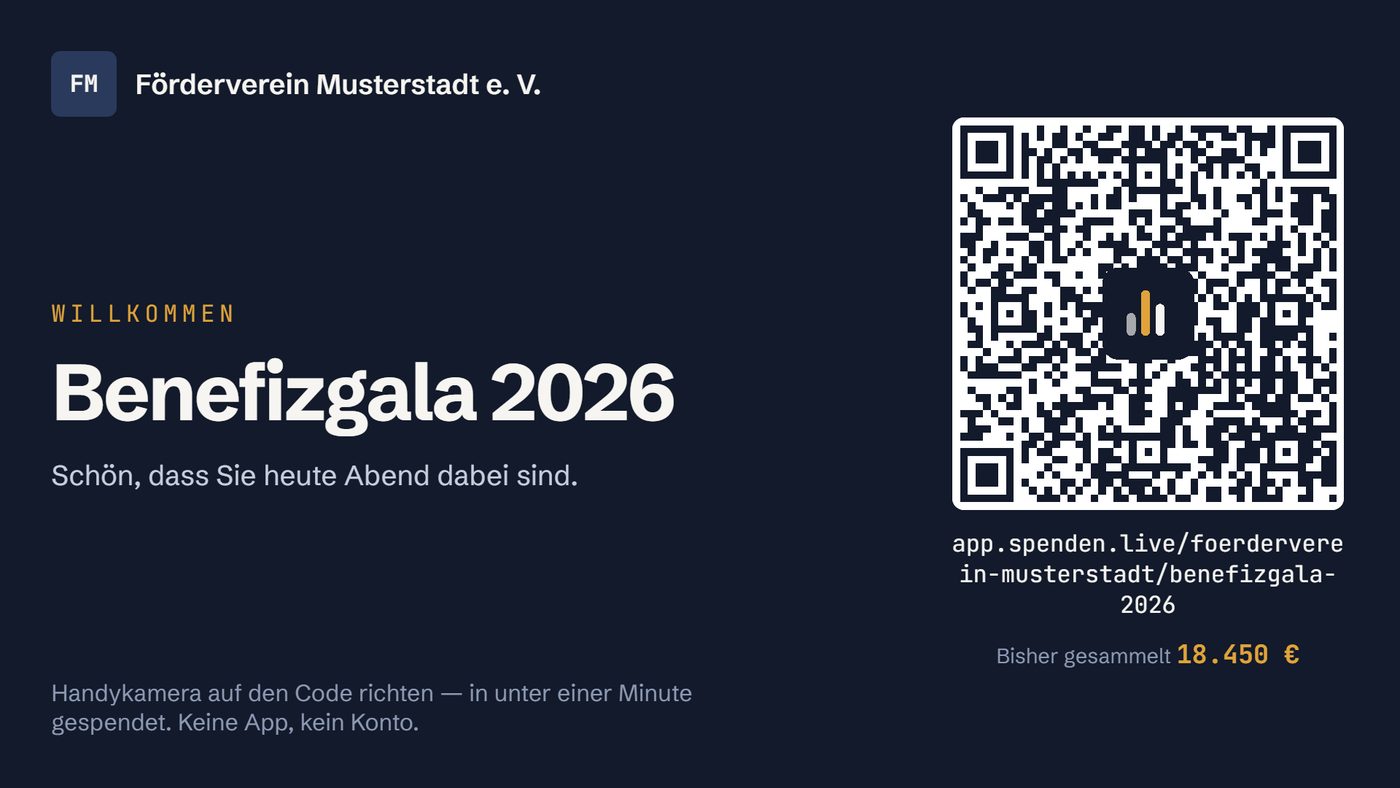
| Willkommen | Großer QR-Code, Titel und Kurztext der Spendenaktion, dazu die bisher gesammelte Summe. Für den Einlass und die Zeit vor dem ersten Aufruf. |
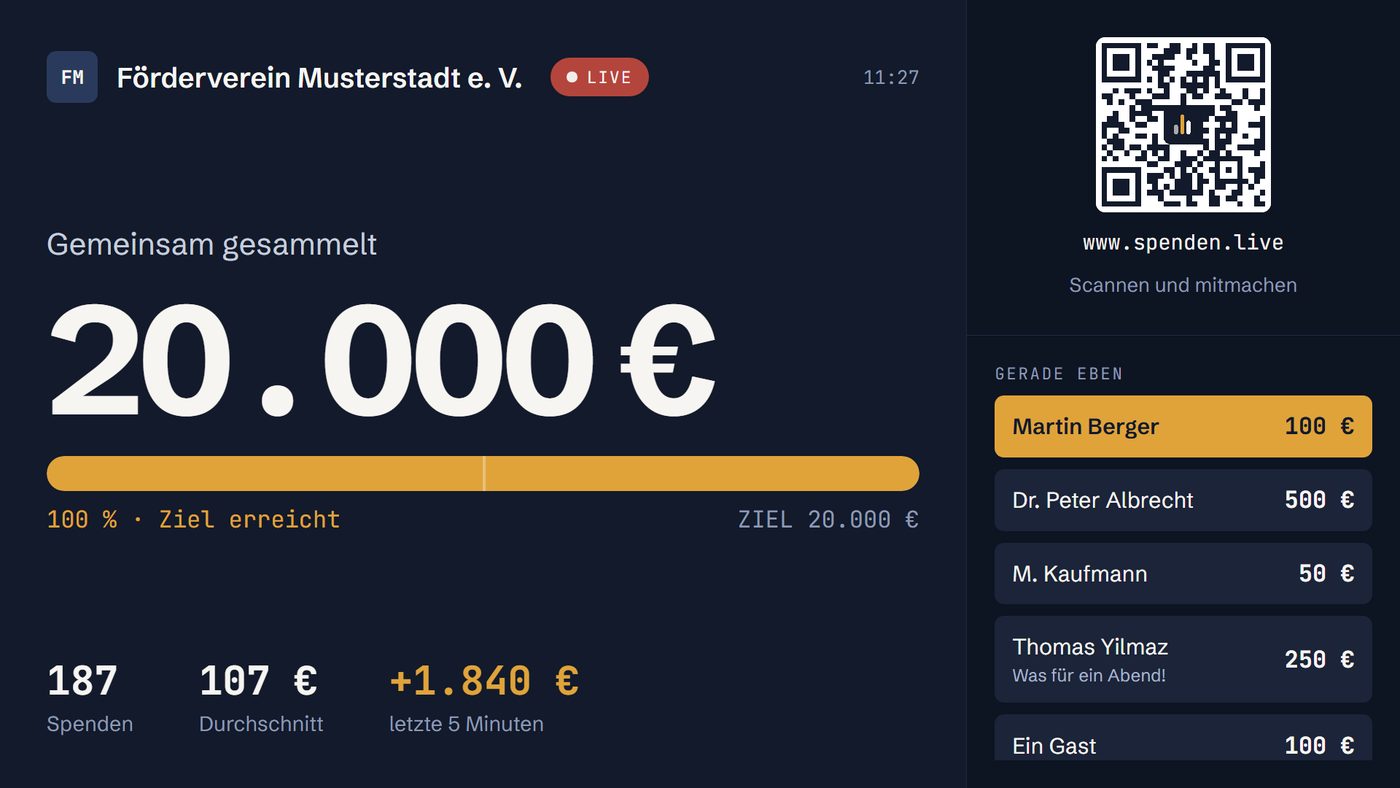
| Live | Summe, Balken zum Ziel, Zahl der Spenden, Durchschnitt, Betrag der letzten fünf Minuten, QR-Code und je nach Einstellung Ticker oder „Größte Unterstützung“. Für die Spendenaktion selbst. |
| Danke | Endstand, Zahl der Spenden, Dankestext der Spendenaktion und ein kleiner QR-Code für alle, die noch spenden möchten. Zum Schluss. |
| Automatisch | Vor dem Beginn der Spendenaktion Willkommen, danach Live, nach dem Ende oder wenn die Spendenaktion beendet ist Danke. Eine von Hand gewählte Szene gilt, bis Sie wieder Automatisch wählen. |

Momente: Meilenstein und Glocke
Zwei Ereignisse schieben sich für einige Sekunden über jede Szene, auf allen Anzeigen gleichzeitig:
- Meilenstein erreicht oder Ziel erreicht, mit dem nächsten Etappenziel darunter. Jeder Meilenstein wird genau einmal gefeiert.
- Spendenglocke bei einer Spende ab dem eingestellten Betrag: „Danke, Martin Berger!“ mit Glockenklang; ohne Einwilligung steht dort „Ein Gast“.
Gefeiert werden nur frische Spenden. War die Anzeige kurz ohne Verbindung, zählen die Spenden aus dieser Zeit mit, werden aber nicht nachträglich gefeiert.
Glocke, Ticker, Ziel
Unter Module schalten Sie ein und aus, was die Anzeige neben der Summe zeigt.
- Spendenglocke: läutet ab dem Betrag, den ein Admin in der Spendenaktion im Reiter Anzeige unter Glocke und Listen eingestellt hat. Steht in der Moderation „kein Betrag gesetzt“, läutet sie nicht.
- Ticker: die letzten Spenden mit Namen, wenn die Spender es erlaubt haben, sonst „Ein Gast“.
- Größte Unterstützung: die zehn größten Beträge dieser Spendenaktion; Spenden mit derselben E-Mail-Adresse zählen zusammen. Auch hier Namen nur mit Einwilligung. Sind mehrere Listen an, wechseln sie sich alle 20 Sekunden ab.
- Danke an unsere Sammler: nur bei Spendenaktionen mit Sammelseiten. Die Sammler in der Reihenfolge, in der sie angelegt wurden, ohne Platzierung; passt etwa vor der Enthüllung des Endstands.
- Sammelseiten zur Freigabe: Legen Unterstützer selbst Sammelseiten an, erscheinen sie unter Freigaben. Freigeben macht sie sofort erreichbar, Ablehnen schickt dem Unterstützer eine Mail; einen Grund geben Sie in der Verwaltung an.
Ziel anpassen
Links unten tragen Sie ein neues Ziel in Euro ein und drücken Ziel setzen. Die Anzeige zeigt es sofort, und das neue Ziel wird automatisch ein Meilenstein. Ist das Ziel früh erreicht, setzen Sie einfach ein höheres: Die Anzeige feiert es, sobald es geschafft ist. Soll die Anzeige nur die Summe zeigen, ohne Balken, drücken Sie Ziel entfernen oder lassen das Feld leer. Ein noch nicht gefeierter Ziel-Meilenstein verschwindet damit, gefeierte bleiben.
Weitere Meilensteine, bis zu fünf, legt ein Admin in der Spendenaktion im Reiter Anzeige unter Meilensteine an. Ihr Text nennt höchstens einen Bereich des Vereins, nie ein konkretes Objekt: Spenden sind nicht zweckgebunden.
Bargeld, Überweisung, Zusage
Was nicht über die Spendenseite kommt, erfassen Sie in der Moderation unter Bargeld, Überweisung, Zusage erfassen. Es steht sofort auf der Anzeige.
- Betrag in Euro eintragen.
- Anzeigename nur, wenn die Person zugestimmt hat. Leer bleibt sie „Ein Gast“.
- Art wählen: Bargeld (liegt in der Kasse), Überweisung (angekündigt oder schon auf dem Vereinskonto) oder Zusage (versprochen, kommt später).
- Quittungsnr. / Notiz für die Kasse, zum Beispiel die Nummer des Quittungsblocks. Die Notiz ist intern und erscheint nirgends.
- Auf die Anzeige drücken. Summe, Ticker, Glocke und Meilensteine reagieren wie bei einer Online-Spende.
Überweisungen und Zusagen zählen auf der Anzeige sofort mit, obwohl das Geld noch nicht da ist. Halten Sie sie nach der Spendenaktion nach.
Was erst nach dem Abend oder ganz ohne Abend eingeht, etwa eine spätere Überweisung, erfassen Admins genauso im Reiter Spenden der Spendenaktion (siehe Spenden erfassen, die direkt beim Verein eingehen).
Zuwendungsbestätigung für Bargeld und Überweisungen
Für Bargeld und für Überweisungen, die schon auf dem Vereinskonto gutgeschrieben sind, stellt die Moderation gleich eine Zuwendungsbestätigung aus:
- Häkchen bei Zuwendungsbestätigung gewünscht setzen.
- Bei einer Überweisung den Tag der Gutschrift auf dem Vereinskonto eintragen, wie er auf dem Kontoauszug steht. Er wird Tag der Zuwendung auf der Bestätigung.
- Name, Vorname, Straße mit Hausnummer, Postleitzahl und Ort eintragen. Diese Angaben verlangt das amtliche Muster.
- Mit E-Mail-Adresse kommt die Bestätigung als PDF per E-Mail. Ohne E-Mail-Adresse steht sie danach unter Zuletzt bei Bestätigung drucken bereit: öffnen, drucken, übergeben.
Für Zusagen und Überweisungen, die erst angekündigt sind, gibt es keine Bestätigung, denn das Geld ist noch nicht da. Erfassen Sie sie ohne Häkchen; die Bestätigung stellt Ihr Verein aus, wenn das Geld eingegangen ist.
Vertippt? Storno
Unter Zuletzt hat jeder erfasste Eintrag ein Storno. Der Eintrag verschwindet von der Anzeige, die Summe stimmt wieder; danach erfassen Sie ihn richtig. Gab es schon eine Zuwendungsbestätigung, wird sie mit storniert. Ihre Nummer bleibt im Journal stehen. Eine ausgedruckte Bestätigung holen Sie bitte zurück.
Online-Spenden lassen sich in der Moderation nicht stornieren. Erstattungen macht ein Admin in der Verwaltung.
Namen auf der Anzeige
Ein Name erscheint nur, wenn die Person es will. Auf der Spendenseite wählen Gäste Als Gast (ohne Namen), Privat oder Firma; bei Privat und Firma können sie „Nicht auf der Anzeige zeigen“ ankreuzen. Ohne Namen steht dort „Ein Gast“.
- In der Moderation ausblenden: Unter Zuletzt steht bei jedem gezeigten Namen Name ausblenden. Die Spende zählt weiter, nur ohne Namen. Das passt, wenn jemand darum bittet oder ein Name nicht auf die Anzeige gehört.
- Spender selbst: Die E-Mail mit dem Spendenbeleg enthält den Link „Meinen Namen von der Anzeige entfernen“. Er wirkt sofort, ohne Konto und ohne Passwort.
Den Namen für anonyme Spenden kann ein Admin in der Spendenaktion ändern, etwa in „Ein Freund des Vereins“.
Spenden stoppen und fortsetzen
Oben rechts in der Moderation: Spenden stoppen, dann zur Sicherheit Ja, Spenden stoppen.
- Die Spendenseite nimmt keine neuen Spenden an und bittet, es in ein paar Minuten noch einmal zu versuchen.
- Auf der Anzeige treten die QR-Codes zurück, darunter steht „Spenden gerade pausiert“.
- Zahlungen, die schon begonnen haben, laufen noch durch.
Spenden fortsetzen öffnet die Spendenseite wieder. In der Verwaltung heißen dieselben Knöpfe Pausieren und Fortsetzen. Stoppen beendet die Spendenaktion nicht.
Zum Schluss
- Szene Danke wählen, damit der Endstand auf der Anzeige steht.
- Entscheiden, ob die Spendenseite offen bleibt. Viele Gäste spenden noch auf dem Heimweg; der kleine QR-Code in der Szene Danke lädt dazu ein. Sonst Spenden stoppen, oder ein Admin beendet die Spendenaktion in der Verwaltung mit Beenden. Danach meldet die Spendenseite, dass die Aktion beendet ist.
- Bargeld zählen und mit Manuell in der Moderation abgleichen; die Notizen und Quittungsnummern helfen dabei.
- Zusagen und angekündigte Überweisungen notieren, damit die Kasse sie nachhalten kann.
- Am Beamer den Browser schließen. An geteilten Tablets in der Moderation Abmelden.
Spendenliste, Zuwendungsbestätigungen und Export finden Admin und Kasse danach in der Verwaltung unter Spenden und Bestätigungen.
Wenn etwas hakt
| Was Sie sehen | Was Sie tun |
|---|---|
| Die Moderation meldet: „Diesen Code gibt es nicht oder er ist abgelaufen.“ | Codes gelten zehn Minuten. Den aktuellen Code vom Beamer noch einmal abschreiben; der Beamer zeigt von selbst einen neuen. |
| Auf dem Beamer: „Verbindung unterbrochen“. | Das Internet am Beamer-Rechner fehlt. Die Anzeige zeigt so lange den letzten Stand und verbindet sich von selbst neu; Spenden gehen in der Zeit nicht verloren. Netz prüfen. Hilft das nicht, die Seite neu laden (F5). |
| Die Glocke ist nicht zu hören. | Am Beamer einmal Anzeige starten klicken; Browser spielen Ton erst nach einem Klick ab. Dann prüfen: Ton am Rechner an und zur Anlage geführt, Spendenglocke in der Moderation eingeschaltet, ein Betrag für die Glocke gesetzt. |
| Die Anzeige ist nicht im Vollbild. | Vollbild klicken oder die Taste F drücken. Die Knöpfe erscheinen, wenn Sie die Maus bewegen. |
| Auf dem Beamer: „Dieser Anzeige-Link wurde erneuert.“ | Jemand hat in der Verwaltung Link erneuern gedrückt. app.spenden.live/anzeige?neu=1 öffnen und den Beamer neu verbinden. |
| Der Beamer zeigt eine andere Spendenaktion. | app.spenden.live/anzeige?neu=1 öffnen und mit dem neuen Code die richtige Spendenaktion verbinden. |
| Die Moderation zeigt „0 Anzeigen verbunden“, obwohl der Beamer läuft. | Einige Sekunden warten; die Zahl kommt verzögert. Bleibt sie bei 0, die Anzeige am Beamer neu laden. |
| Die Anzeige trägt das Wasserzeichen „Demomodus“ oder „Sandbox“. | Der Verein ist nicht freigeschaltet oder ist ein Testverein: Zahlungen sind nur simuliert. Das löst nur ein Admin in der Verwaltung, nicht die Moderation. |
| Gäste sehen: „Spenden sind gerade pausiert.“ | In der Moderation Spenden fortsetzen drücken. |
| Gäste sehen „Seite nicht gefunden“ oder „Diese Aktion ist beendet“. | Die Spendenaktion ist noch ein Entwurf oder schon beendet. Ein Admin schaltet sie in der Verwaltung mit Starten aktiv. |
| Die Spendenseite lädt auf den Handys nicht. | Der Handyempfang im Saal reicht nicht. Gäste-WLAN anbieten. Bargeld nehmen Sie weiter an und erfassen es in der Moderation. |
| Anzeigename oder Zuwendungsbestätigung lassen sich nicht eintragen. | Die Moderation nennt den Grund direkt unter dem Formular. Meist fehlt die Vereinbarung zur Auftragsverarbeitung oder das Steuerprofil ist unvollständig; beides erledigt ein Admin. |
| In der Moderation fehlt die Spendenaktion, oder sie meldet „Kein Zugriff“. | Der Moderation ist die Spendenaktion nicht zugewiesen. Ein Admin setzt unter Team das Häkchen bei der Spendenaktion und speichert. |
| Die Anzeige zeigt: „Diese Spendenaktion ist derzeit nicht verfügbar.“ | Der Verein ist gesperrt. Den Grund sieht ein Admin in der Verwaltung; Rückfragen gehen über Hilfe. |
Eine Frage, die hier fehlt? Admins und Kasse schreiben uns in der Verwaltung unter Hilfe, alle anderen an info@spenden.live.